警惕新型盗号风险,开云官方发布双重认证设置指南筑牢安全防线
近期,开云安全团队监测到一种新型盗号手段正在针对平台用户发起攻击。不法分子通过伪造官方通知、诱导用户扫描恶意二维码或点击钓鱼链接,窃取账号密码及验证码。为应对这一风险,开云官方正式发布双重认证(2FA)设置指南,呼吁所有用户立即开启此项功能,为账户安全增添一道坚实屏障。
一、新型盗号风险警示
据安全中心分析,此次盗号攻击具有高度伪装性。攻击者常冒充“开云客服”或“安全专员”,通过社交工程手段骗取用户信任。常见套路包括:
- 虚假安全升级通知:声称账户存在异常,需点击链接进行“安全验证”,实则导向钓鱼页面。
- 伪造中奖或返利活动:诱导用户输入账号密码及短信验证码,瞬间盗取账户。
- 恶意二维码:在非官方渠道散布“扫码登录更快捷”的二维码,扫码后即被控制。
开云官方严正声明:我们绝不会通过电话、短信或社交媒体索要您的密码、验证码或要求您转账。所有安全操作均需在Kaiyun官网或官方App内完成。
二、双重认证:最有效的防护盾
双重认证(Two-Factor Authentication)是指在输入密码后,还需提供第二种验证方式(如手机验证码、动态口令或生物识别)才能登录账户。即使密码不慎泄露,攻击者也无法通过第二道验证。开云平台支持以下双重认证方式:
短信/语音验证码
绑定手机号,每次登录接收动态码。
身份验证器应用
支持Google Authenticator等,离线生成一次性密码。
生物识别
指纹或面部识别,仅限官方App使用。
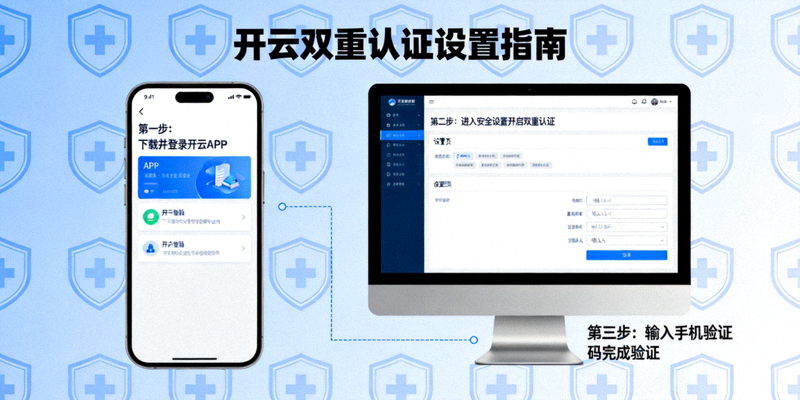
三、开云双重认证设置步骤(图文指南)
请按照以下步骤在Kaiyun官网开启双重认证,整个过程仅需2分钟:
登录官网并进入安全中心
访问开云官网并登录账户,点击右上角头像,选择“账户安全”或“安全中心”。
找到“双重认证”选项
在安全设置页面中,定位到“登录保护”或“双重认证”模块,点击“立即开启”。
选择验证方式并绑定
推荐选择“身份验证器应用”或“短信验证”。若选择验证器,请使用应用扫描屏幕上的二维码;若选择短信,则输入手机号并获取验证码。
验证并确认开启
输入生成的动态码或短信验证码,点击“确认开启”。系统将提示设置成功,并建议保存备用恢复码。
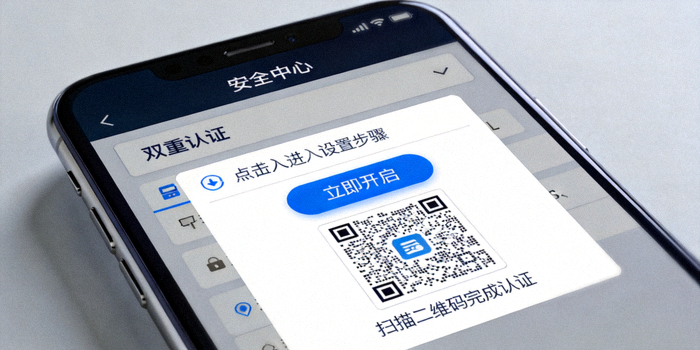
▲ 开云官网安全中心双重认证设置界面(示意图)
四、开启后的安全建议
成功设置双重认证后,请务必遵循以下最佳实践,确保防护无死角:
- 妥善保管恢复码:系统会提供一组备用恢复码,请将其保存在安全、离线的地方(如纸质笔记本),切勿截图或存储于云端。
- 定期检查认证设备:确保绑定的手机号或验证器应用可用,更换手机时需先在旧设备上解绑或转移认证。
- 警惕钓鱼仿冒:即使开启双重认证,仍需注意识别虚假网站。请认准开云官方域名,避免在搜索引擎广告链接中输入信息。
- 开启登录提醒:在安全中心同时开启“登录通知”,每次账户登录都会收到邮件或短信提醒,及时发现异常。
🔔 开云官方安全提示:
如您收到任何可疑的“安全验证”要求,请立即通过开云官网客服渠道核实,切勿直接操作。账户若出现异常登录,请第一时间修改密码并联系官方冻结账户。
五、常见问题解答
问:开启双重认证后,每次登录都需要验证吗?
答:您可以在可信设备上勾选“记住此设备”,30天内同设备登录无需再次验证。但建议在公共设备或新设备上务必完成验证。
问:如果手机丢失或验证器应用被卸载怎么办?
答:可使用保存的备用恢复码登录账户,然后立即重置双重认证绑定。若恢复码也丢失,请联系开云官方客服进行身份验证后解绑。
账户安全是享受开云服务的基础。请广大用户立即行动,按照本指南开启双重认证,与开云共同筑牢安全防线,让盗号风险无机可乘。