开云账号双重认证功能升级主视觉图,展示手机动态验证码与安全盾牌防护登录界面

账号安全动态 / 官方公告

开云账号安全动态:双重认证功能升级守护用户登录安全

发布日期:2026-03-12 来源:开云安全中心 双重认证 2FA

为进一步提升用户账号的安全等级,开云安全中心已完成双重认证(Two-Factor Authentication,简称 2FA)功能的全面升级。本次升级围绕“动态口令算法、信任设备管理、异常登录告警”三个方向展开,旨在为每一位用户构建更坚固的登录安全防线。

双重认证的核心逻辑,是在传统“账号 + 密码”之外,增加一层只有用户本人才能完成的身份确认步骤。即便密码不慎泄露,攻击者依然无法通过第二重验证,从而大幅降低账号被盗用的风险。以下是本次升级的详细说明与使用指引。
本次双重认证升级的三大核心变化

🔐

动态口令算法升级

采用基于时间同步的一次性口令机制,验证码每 30 秒自动刷新,且单次使用后立即失效,有效防止验证码被截取复用。

📱

信任设备集中管理

用户可在安全中心查看全部已登录设备,包括设备类型、最近登录时间与所在地区,并支持一键移除不再使用的陌生设备。

🚨

异常登录实时告警

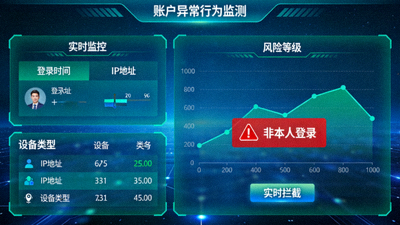
当系统检测到异地登录、新设备首次登录或短时间高频尝试等异常行为时,会立即阻断操作并向用户推送安全提醒。

双重认证如何守护你的登录安全

第一层:账号与密码验证

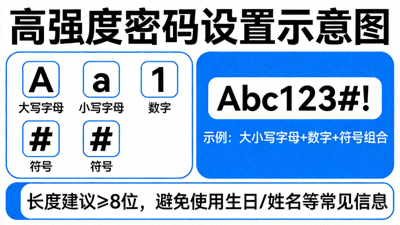
用户输入注册账号与登录密码,系统进行加密比对。这一层是登录的基础防线,建议配合高强度密码使用,避免与其他平台重复。

第二层:动态口令或生物识别

通过短信动态码、身份验证器应用生成的一次性口令,或设备本地的指纹、面容识别完成二次确认。只有同时通过两层验证,登录请求才会被放行。

第三层:行为风控持续监测

登录成功后,系统仍会持续对操作行为进行风险评分。一旦出现明显偏离用户习惯的操作,将触发再次验证或临时保护锁定。

开云账号异常行为监测示意图,展示系统实时识别异地登录并拦截非本人操作

开启双重认证的四个步骤

  1. 1

    登录开云官网并进入安全中心

    从官方入口进入个人中心,选择“账号安全”栏目,即可看到双重认证设置入口。

  2. 2

    选择验证方式

    根据使用习惯选择短信动态码、身份验证器应用或设备生物识别中的任意一种或多种组合。

  3. 3

    完成绑定并保存备用码

    按提示完成绑定后,请妥善保存系统生成的一次性备用验证码,用于设备丢失时的紧急登录。

  4. 4

    定期检查信任设备列表

    建议每月查看一次已登录设备,及时移除不再使用的旧手机或公共设备,保持账号处于可控状态。

提示:开启双重认证不会影响正常登录速度。在常用设备上选择“记住此设备”后,后续登录只需在风险场景下进行二次验证,兼顾安全与便捷。

账号安全动态速览

关于双重认证的常见问题

开启双重认证后,忘记带手机会影响登录吗?

不会。绑定双重认证时系统会生成一组一次性备用验证码,请妥善离线保存。当手机不可用时,可使用备用码完成验证;用完后可在安全中心重新生成。

为什么在常用设备上有时不需要输入验证码?

这是信任设备机制的正常表现。对于已通过验证并标记为信任的设备,系统会在风险评分较低时简化验证流程;一旦检测到环境异常,仍会要求二次验证。

收到非本人操作的登录提醒应该怎么办?

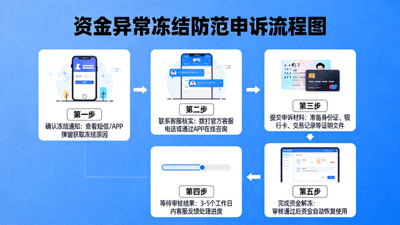
请立即修改登录密码,在安全中心移除所有不认识的信任设备,并检查绑定手机与邮箱是否为本人信息。如仍有疑问,可通过官方渠道联系客服核实。

动态验证码可以告诉他人吗?

绝对不可以。动态验证码等同于你的第二把钥匙,任何以“客服核实”“账户解冻”“系统升级”为由索要验证码的行为,均为诈骗,请立即终止沟通。

开云官方安全提示

🔒

认准官方入口

仅通过开云官网及官方应用访问,不点击来源不明的链接,不安装非官方渠道提供的软件。

🛡️

开启双重认证

为账号启用二次验证,是当前抵御密码泄露、撞库攻击最直接有效的方式之一。

📋

定期自查账户

每月检查一次登录设备与绑定信息,发现陌生记录立即处理,保持账号状态清晰可控。